Mục lục
- Cần chuẩn bị gì trước khi gắn tên miền riêng cho Blogspot
- Tổng quan các bản ghi DNS cần tạo cho Blogspot
- Bước 1: Thêm tên miền trong Blogger
- Bước 2: Tạo 2 bản ghi CNAME ở nhà cung cấp tên miền
- Bước 3: Chờ DNS cập nhật rồi lưu lại trong Blogger
- Bước 4: Chuyển hướng tên miền gốc về www
- Bước 5: Bật HTTPS cho tên miền riêng
- Lưu ý khi dùng Cloudflare
- Thao tác với các nhà cung cấp tên miền phổ biến ở Việt Nam
- Lỗi thường gặp và cách khắc phục
- Đổi sang tên miền riêng có ảnh hưởng SEO không?
- Câu hỏi thường gặp
- Quản lý blog bán hàng dễ hơn sau khi có tên miền riêng
Cài đặt tên miền riêng cho Blogspot là việc nên làm sớm nếu bạn muốn blog trông chuyên nghiệp, dễ nhớ và dễ xây dựng thương hiệu. Thay vì địa chỉ dạng tenblog.blogspot.com, khách sẽ vào blog qua tên miền của bạn, ví dụ www.tenmiencuaban.vn. Bài này hướng dẫn cài đặt tên miền riêng (custom domain) cho Blogspot theo từng bước, dựa trên tài liệu chính thức của Google: thêm tên miền trong Blogger, tạo bản ghi DNS, chuyển hướng tên miền gốc, bật HTTPS và xử lý các lỗi thường gặp.
Bạn không cần biết lập trình. Bạn chỉ cần làm cẩn thận và chép đúng từng ký tự khi tạo bản ghi DNS.
Cần chuẩn bị gì trước khi gắn tên miền riêng cho Blogspot
Trước khi bắt đầu, bạn cần có sẵn:
- Một tên miền đã mua (
.com,.vn,.com.vn,.net...) tại một nhà cung cấp tên miền. Theo Google, tên miền mới mua có thể mất khoảng 24 giờ mới sẵn sàng. - Quyền vào trang quản lý DNS của tên miền đó. Thường là tài khoản ở trang của nhà cung cấp, nơi có mục "Quản lý DNS", "DNS Records" hoặc "Zone Editor". Nếu tên miền do người khác mua giúp, hãy xin quyền quản trị hoặc nhờ họ tạo bản ghi theo hướng dẫn bên dưới.
- Quyền quản trị blog trên Blogger (tài khoản Google đang sở hữu blog).
Bạn cũng nên chọn trước địa chỉ blog sẽ dùng. Blogger dùng một tên miền phụ như www.tenmiencuaban.vn hoặc blog.tenmiencuaban.vn làm địa chỉ chính. Tên miền gốc (tenmiencuaban.vn, không có www) không đặt trực tiếp làm địa chỉ blog, nhưng có thể chuyển hướng về bản có www (xem Bước 4). Đa số blog bán hàng chọn www.
Tổng quan các bản ghi DNS cần tạo cho Blogspot
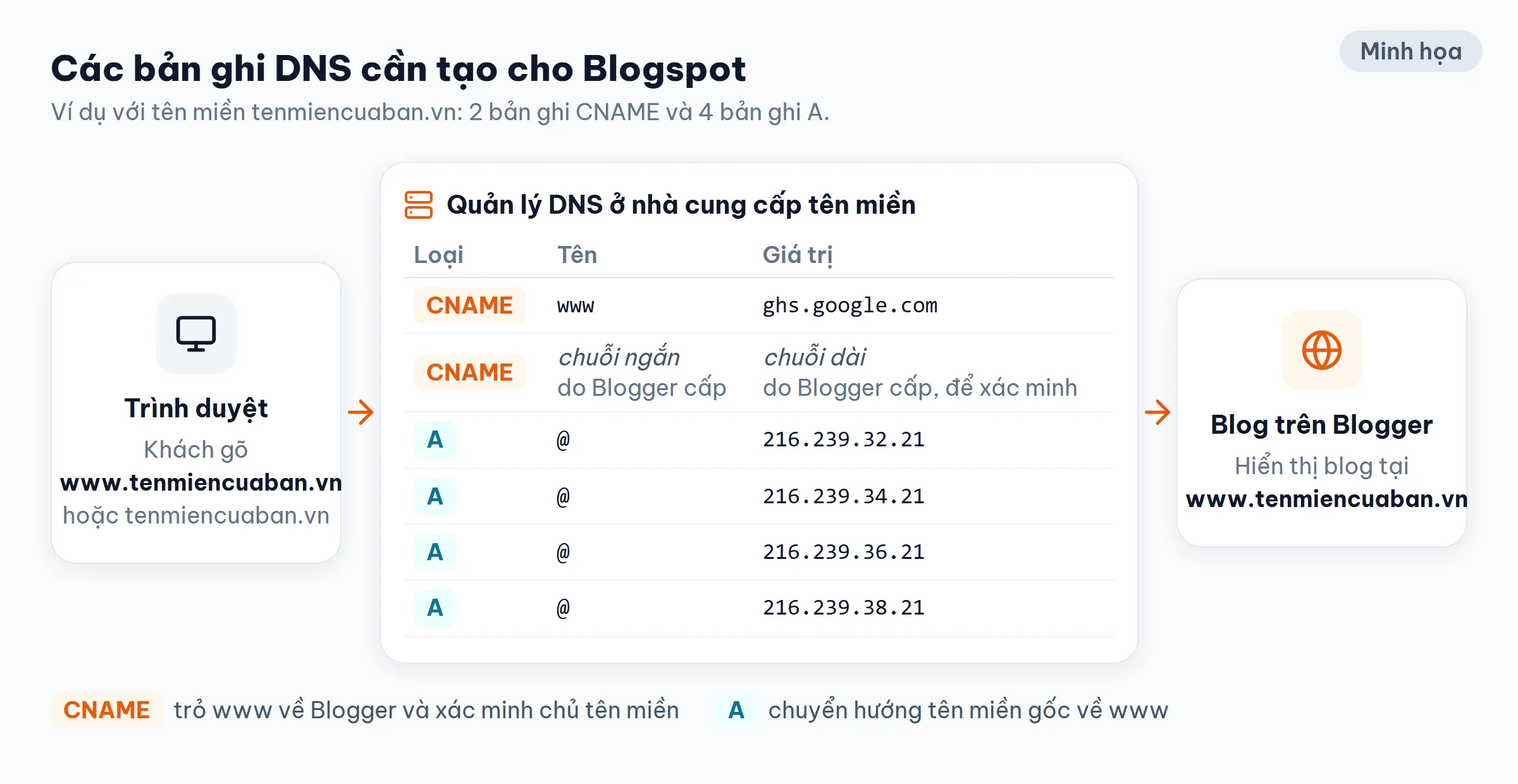
Bảng dưới tóm tắt các bản ghi bạn sẽ thêm, ví dụ với tên miền tenmiencuaban.vn:
| Loại bản ghi | Tên (Host/Name) | Giá trị (Trỏ tới/Target) | Mục đích |
|---|---|---|---|
| CNAME | www |
ghs.google.com |
Trỏ địa chỉ www về Blogger |
| CNAME | Chuỗi ngắn do Blogger cấp | Chuỗi dài do Blogger cấp | Xác minh bạn là chủ tên miền |
| A | @ (tên miền gốc) |
216.239.32.21 |
Chuyển hướng tên miền gốc về www |
| A | @ |
216.239.34.21 |
Như trên |
| A | @ |
216.239.36.21 |
Như trên |
| A | @ |
216.239.38.21 |
Như trên |
Bốn địa chỉ IP trên lấy đúng theo trang trợ giúp chính thức của Blogger. Bản ghi CNAME xác minh là riêng cho blog và tài khoản Google của bạn, nên phải lấy từ chính màn hình Blogger, không chép của người khác.
Bước 1: Thêm tên miền trong Blogger
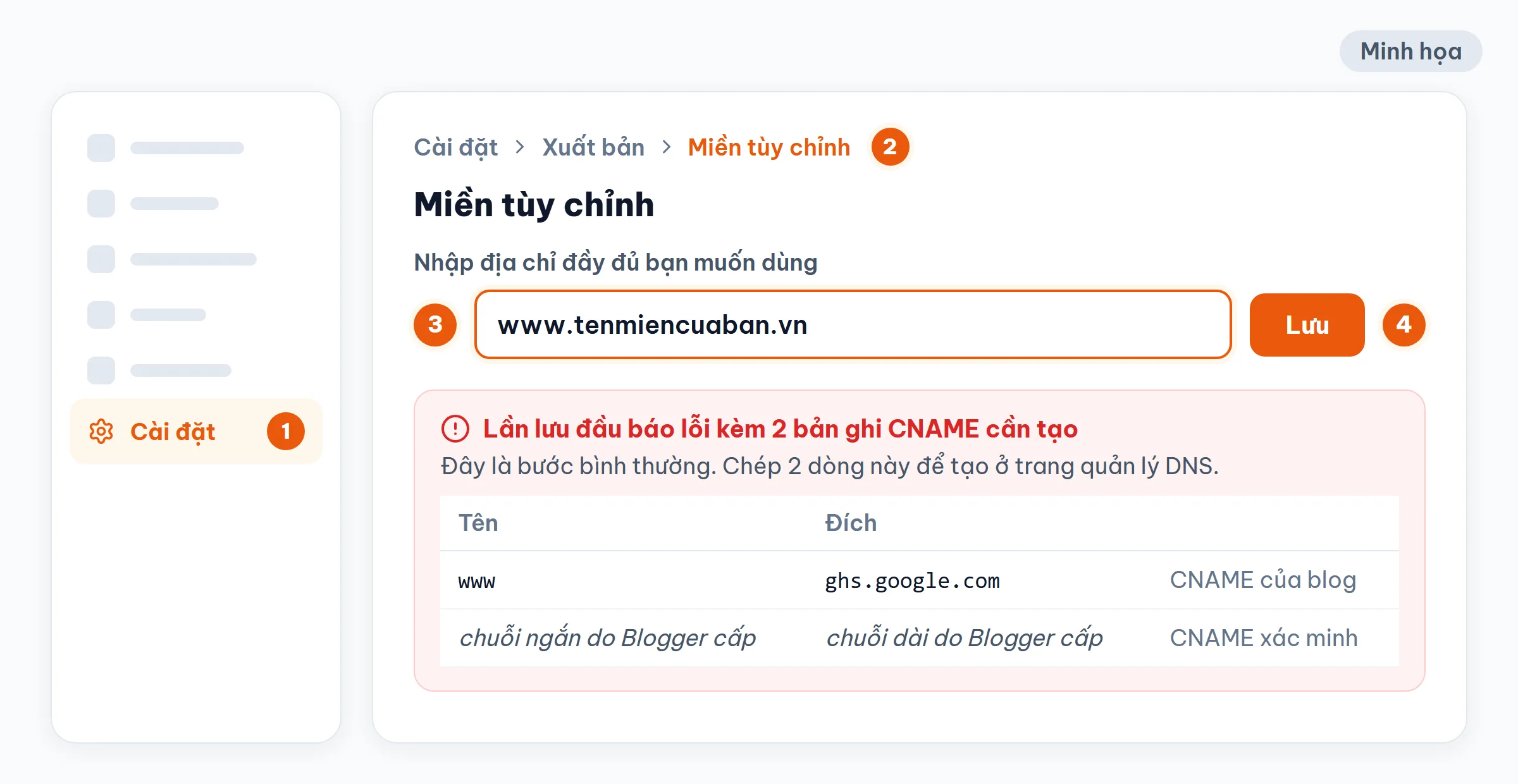
- Đăng nhập Blogger, chọn đúng blog cần gắn tên miền.
- Ở trình đơn bên trái, bấm Cài đặt (Settings).
- Trong phần Xuất bản (Publishing), bấm Miền tùy chỉnh (Custom domain).
- Nhập địa chỉ đầy đủ bạn muốn dùng, ví dụ
www.tenmiencuaban.vn, rồi bấm Lưu (Save).
Lần lưu đầu tiên thường sẽ báo lỗi. Đây là bước bình thường: Blogger hiển thị thông báo kèm 2 bản ghi CNAME bạn cần tạo:
- CNAME của blog: Tên là tên miền phụ (ví dụ
wwwhoặcblog), đích làghs.google.com. - CNAME bảo mật (xác minh): Tên và đích là chuỗi ký tự riêng cho blog và tài khoản Google của bạn.
Hãy giữ nguyên cửa sổ này, hoặc chép 2 dòng đó ra một chỗ an toàn để dùng ở bước tiếp theo.
Bước 2: Tạo 2 bản ghi CNAME ở nhà cung cấp tên miền
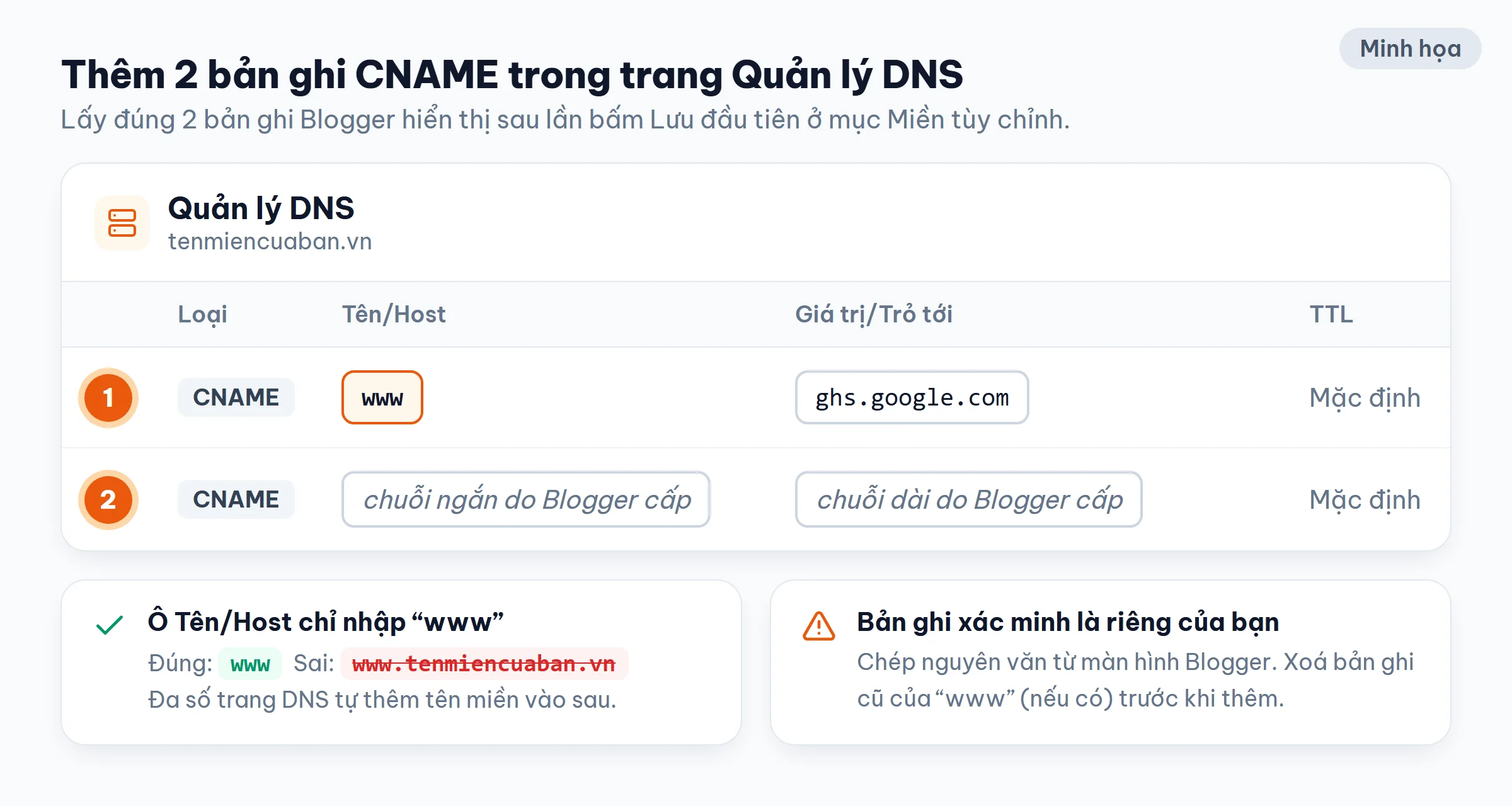
- Mở tab mới, đăng nhập trang quản lý tên miền, vào mục Quản lý DNS của tên miền.
- Thêm bản ghi thứ nhất:
- Loại: CNAME
- Tên/Host:
www - Giá trị/Trỏ tới:
ghs.google.com
- Thêm bản ghi thứ hai (xác minh):
- Loại: CNAME
- Tên/Host: chuỗi ngắn Blogger cung cấp
- Giá trị/Trỏ tới: chuỗi dài Blogger cung cấp
- Lưu lại. Mục TTL có thể để mặc định.
Lưu ý quan trọng về ô Tên/Host: đa số trang quản lý DNS tự thêm tên miền vào sau. Bạn chỉ nhập www chứ không nhập www.tenmiencuaban.vn, nếu không sẽ thành www.tenmiencuaban.vn.tenmiencuaban.vn. Một số ít trang lại yêu cầu nhập đầy đủ. Hãy xem ví dụ hoặc hướng dẫn ngay trong trang quản lý DNS của bạn.
Nếu đã có sẵn một bản ghi khác cho www (ví dụ bản ghi A hoặc CNAME cũ trỏ sang hosting), hãy xoá bản ghi đó trước, vì một tên đã có CNAME thì không thể có thêm bản ghi khác.
Bước 3: Chờ DNS cập nhật rồi lưu lại trong Blogger
Google khuyên chờ ít nhất 1 giờ sau khi tạo bản ghi rồi mới thử lại. Theo tài liệu của Google, thay đổi bản ghi DNS có thể mất đến 48 giờ mới có hiệu lực, dù thực tế thường nhanh hơn.
Sau khi chờ, quay lại Blogger, vào Cài đặt, phần Xuất bản, mục Miền tùy chỉnh, nhập lại địa chỉ và bấm Lưu. Nếu không còn báo lỗi, tên miền đã được gắn thành công.
Bước 4: Chuyển hướng tên miền gốc về www
Nếu khách gõ tenmiencuaban.vn (không có www) mà không vào được blog, bạn đang mất lượt truy cập. Để khắc phục:
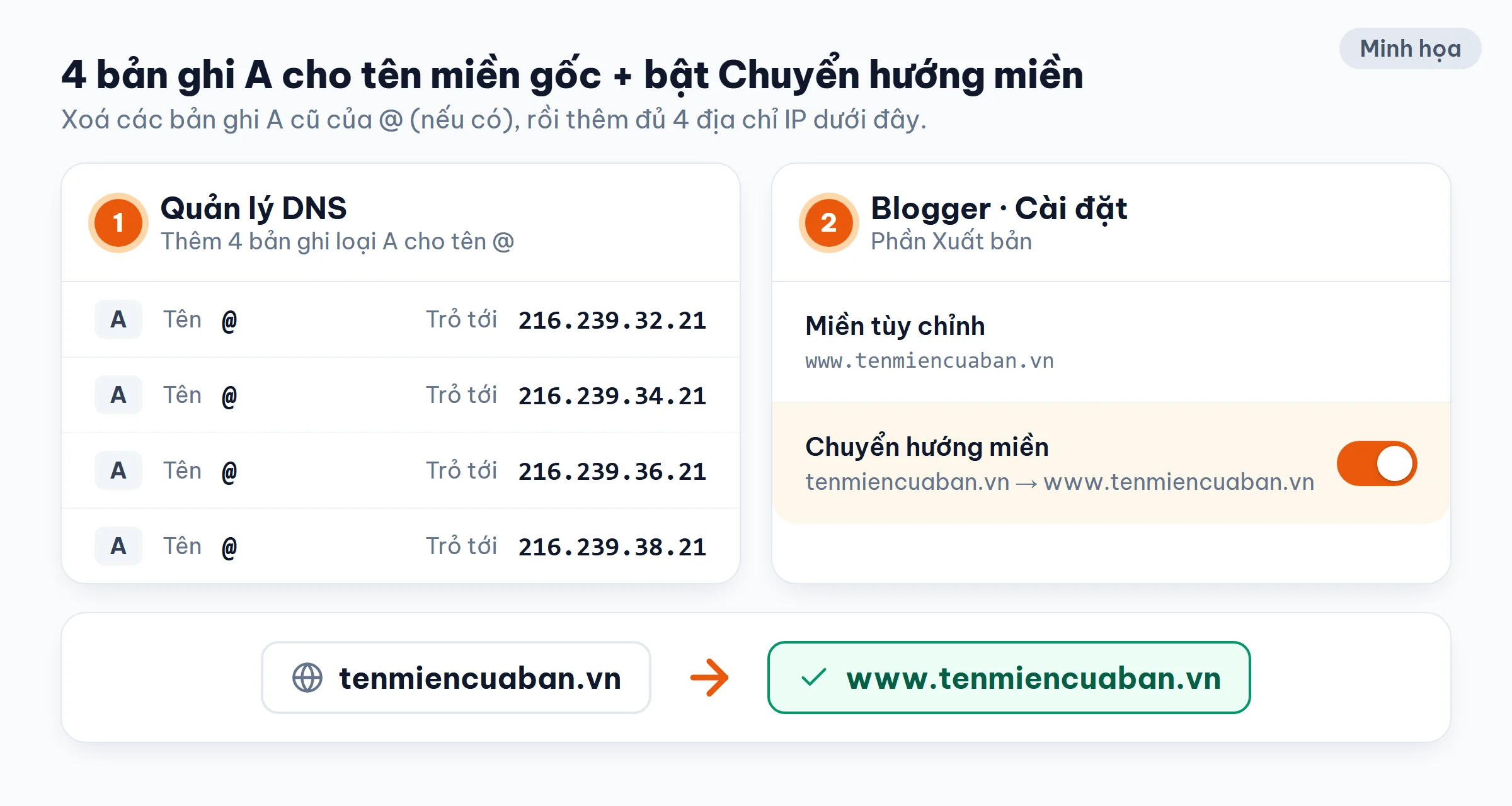
- Trong trang quản lý DNS, xoá các bản ghi A cũ của tên miền gốc (
@) nếu có. - Thêm 4 bản ghi A cho tên
@(một số nơi để trống ô Tên để chỉ tên miền gốc), lần lượt trỏ tới:216.239.32.21216.239.34.21216.239.36.21216.239.38.21
- Quay lại Blogger, vào Cài đặt, ở phần Xuất bản bật Chuyển hướng miền (Redirect domain).
Từ giờ, ai truy cập tenmiencuaban.vn sẽ được đưa sang www.tenmiencuaban.vn.
Bước 5: Bật HTTPS cho tên miền riêng
Khi chuyển sang tên miền riêng, bạn nên kiểm tra lại phần HTTPS để blog luôn chạy qua kết nối bảo mật:
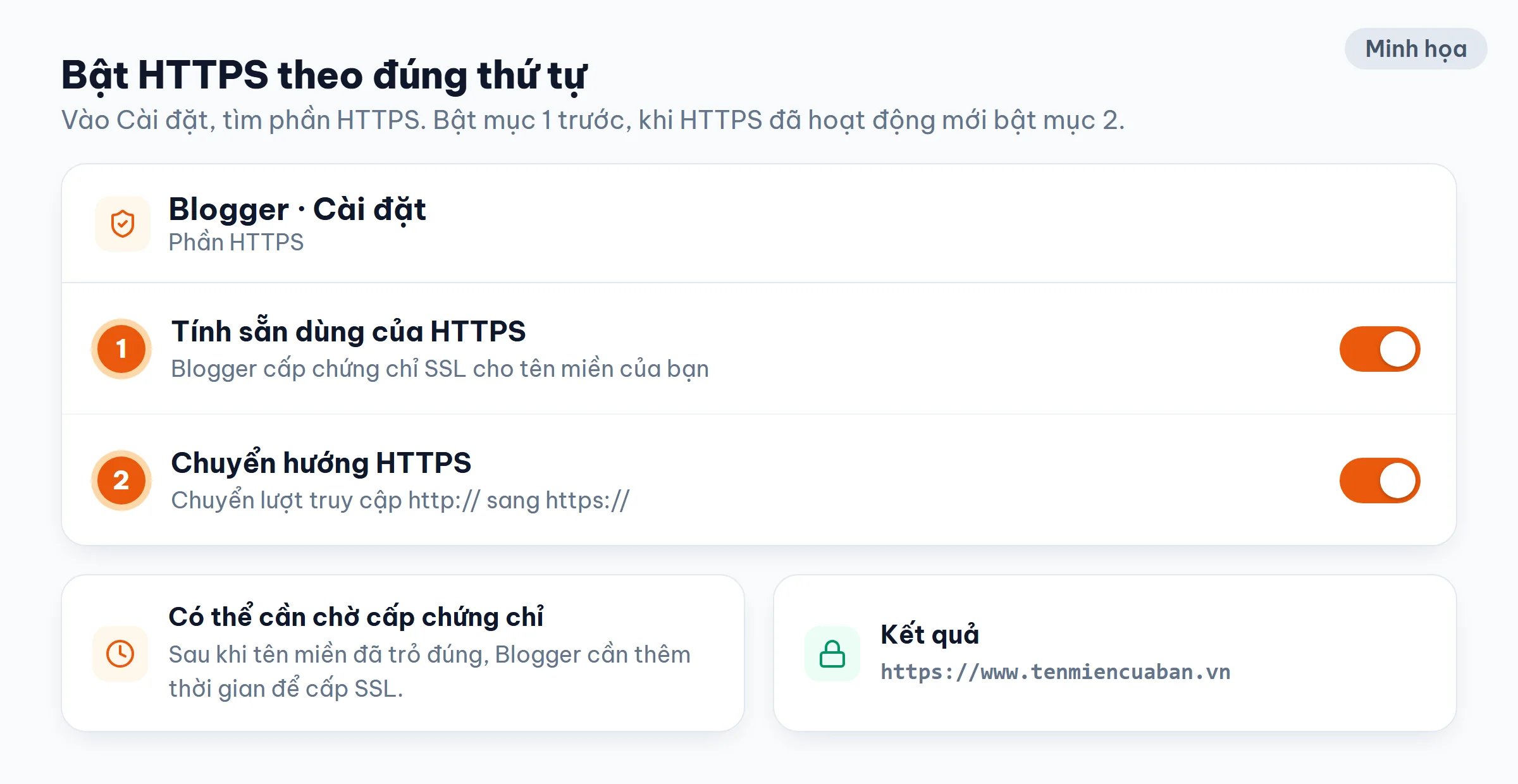
- Vào Cài đặt, tìm phần HTTPS. Vị trí và cách gọi tên có thể thay đổi theo phiên bản giao diện Blogger.
- Bật Tính sẵn dùng của HTTPS (HTTPS Availability). Blogger sẽ cấp chứng chỉ SSL cho tên miền của bạn. Việc này có thể cần thêm thời gian sau khi tên miền đã trỏ đúng.
- Khi HTTPS đã hoạt động, bật tiếp Chuyển hướng HTTPS (HTTPS Redirect) để lượt truy cập
http://được chuyển sanghttps://.
Nếu tên miền của bạn có bản ghi CAA (ít người dùng, nhưng một số nhà cung cấp tự thêm), Google yêu cầu thêm một bản ghi CAA cho letsencrypt.org. Thiếu bản ghi này, Blogger sẽ không tạo hoặc gia hạn được chứng chỉ SSL.
Sau khi bật HTTPS, nếu trình duyệt báo trang "không an toàn hoàn toàn", nguyên nhân thường là trong theme hoặc bài viết còn ảnh, script dạng http:// (lỗi nội dung hỗn hợp, hay gọi là mixed content). Hãy sửa các liên kết đó sang https://. Blogger có bài trợ giúp riêng về cách sửa nội dung hỗn hợp.
Lưu ý khi dùng Cloudflare
Nhiều bạn chuyển DNS sang Cloudflare. Phần này không có trong tài liệu của Blogger, là kinh nghiệm thực tế nên bạn chỉ dùng để tham khảo:
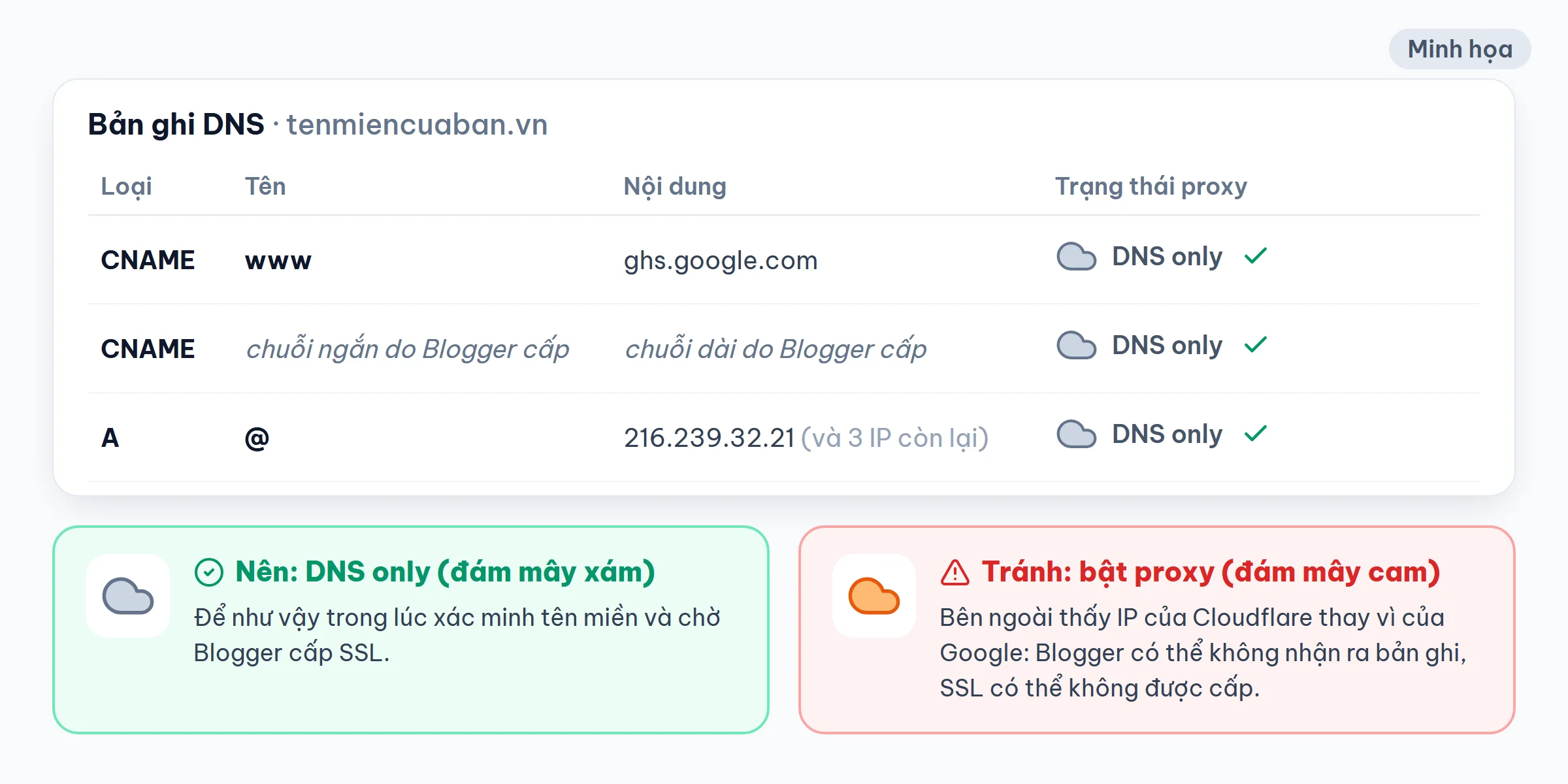
- Trong lúc xác minh tên miền và chờ Blogger cấp SSL, hãy để các bản ghi CNAME
wwwvà bản ghi A ở chế độ DNS only (biểu tượng đám mây xám), tắt proxy (đám mây cam). Khi proxy bật, bên ngoài sẽ thấy địa chỉ IP của Cloudflare thay vì địa chỉ của Google, khiến Blogger có thể không nhận ra bản ghi và chứng chỉ SSL có thể không được cấp. - Bản ghi CNAME xác minh nên để DNS only.
- Nếu sau này muốn bật lại proxy, hãy kiểm tra kỹ chế độ SSL của Cloudflare. Cài sai có thể gây lỗi chuyển hướng vòng lặp ("quá nhiều lần chuyển hướng"). Nếu không có nhu cầu đặc biệt, để DNS only là cách ít rắc rối nhất.
Thao tác với các nhà cung cấp tên miền phổ biến ở Việt Nam
Các nhà cung cấp như Mắt Bão, PA Vietnam, Nhân Hòa, iNET, Tenten... đều có trang quản lý DNS. Tên gọi và vị trí nút mỗi nơi một khác và có thể đổi theo thời gian, nhưng thao tác chung giống nhau:
- Đăng nhập trang khách hàng, vào danh sách tên miền, chọn tên miền cần cài.
- Tìm mục có chữ DNS (ví dụ "Quản lý DNS", "Cấu hình DNS", "Bản ghi DNS").
- Bấm thêm bản ghi, chọn loại (CNAME hoặc A), điền Tên và Giá trị như bảng ở trên.
- Lưu và kiểm tra lại danh sách bản ghi xem đã đủ chưa.
Lưu ý: nếu tên miền đang dùng DNS của bên khác (Cloudflare, hosting...), bạn phải tạo bản ghi ở nơi đang quản lý DNS thật. Tạo ở trang nhà đăng ký sẽ không có tác dụng. Nếu không chắc, hãy hỏi bộ phận hỗ trợ của nhà cung cấp.
Lỗi thường gặp và cách khắc phục
Blogger báo lỗi, không nhận tên miền
Đây là lỗi phổ biến nhất: bấm Lưu ở mục Miền tùy chỉnh nhưng Blogger vẫn báo không xác minh được tên miền. Nguyên nhân thường là:
- Chưa chờ đủ thời gian cho DNS cập nhật. Hãy chờ ít nhất 1 giờ rồi thử lại.
- Thiếu bản ghi CNAME, nhất là bản ghi xác minh. (Google cũng lưu ý có trường hợp không cần nhập cả 2 bản ghi, nhưng nếu Blogger đã hiện cả 2 thì bạn nên tạo đủ.)
- Gõ sai ô Tên/Host: nhập thừa tên miền phía sau, thiếu ký tự, hoặc có khoảng trắng. Đây là điểm Google khuyên kiểm tra đầu tiên.
- Trùng bản ghi:
wwwvẫn còn bản ghi A hoặc CNAME cũ. - Proxy Cloudflare đang bật (đám mây cam).
Cách kiểm tra nhanh: dùng một công cụ tra cứu DNS trực tuyến bất kỳ để xem www.tenmiencuaban.vn đã trỏ về ghs.google.com chưa. Nếu mọi thứ đều đúng mà vẫn lỗi, hãy chờ thêm rồi thử lại, hoặc liên hệ nhà cung cấp tên miền.
Tên miền đã được dùng cho một blog khác
Nếu tên miền từng được gắn vào một blog Blogger khác (có thể là blog cũ của chính bạn), hãy vào blog cũ, gỡ tên miền khỏi mục Miền tùy chỉnh, chờ một lúc rồi gắn vào blog mới. Nếu vẫn không được, bạn có thể hỏi thêm trên Diễn đàn trợ giúp của Blogger.
Tên miền gốc (không www) không vào được
Kiểm tra lại đủ 4 bản ghi A đúng IP ở trên, xoá các bản ghi A cũ, và nhớ bật Chuyển hướng miền trong Blogger.
Không bật được HTTPS hoặc trình duyệt báo lỗi chứng chỉ
Chờ thêm sau khi tên miền đã trỏ đúng, vì Blogger cần thời gian cấp chứng chỉ. Kiểm tra bản ghi CAA (nếu có) đã cho phép letsencrypt.org chưa, và proxy Cloudflare đã tắt chưa.
Đổi sang tên miền riêng có ảnh hưởng SEO không?
Sau khi gắn tên miền, địa chỉ .blogspot.com cũ sẽ chuyển hướng sang tên miền mới. Theo Google, việc này có thể mất đến 24 giờ. Nhờ vậy, các liên kết cũ đã chia sẻ trên mạng xã hội hay trang khác vẫn dẫn về đúng bài.
Để Google hiểu nhanh việc thay đổi, bạn nên:
- Thêm tên miền mới vào Google Search Console và gửi sơ đồ trang web (sitemap) của blog, thường là
https://www.tenmiencuaban.vn/sitemap.xml. - Giữ ổn định một địa chỉ chính (ví dụ
https://www.), không thay qua đổi lại. - Hạn chế gỡ tên miền sau khi đã dùng lâu, vì blog sẽ quay về địa chỉ
.blogspot.comvà Google lại phải cập nhật địa chỉ một lần nữa.
Trong thời gian đầu, thứ hạng tìm kiếm có thể dao động trong lúc Google cập nhật địa chỉ mới. Đây là hiện tượng thường gặp khi đổi địa chỉ trang.
Câu hỏi thường gặp
Có bắt buộc phải dùng www không?
Không bắt buộc là www, nhưng Blogger cần một tên miền phụ (như www hoặc blog) làm địa chỉ chính. Tên miền gốc chỉ dùng để chuyển hướng về địa chỉ đó, qua 4 bản ghi A và tùy chọn Chuyển hướng miền.
Mất bao lâu thì tên miền riêng hoạt động?
Google khuyên chờ ít nhất 1 giờ sau khi tạo bản ghi rồi mới thử lại; thay đổi DNS có thể mất tới 48 giờ. Phần chuyển hướng từ .blogspot.com sang tên miền mới có thể mất đến 24 giờ.
Gắn tên miền riêng có tốn phí gì với Blogger không?
Blogger là dịch vụ miễn phí và không thu thêm phí khi bạn gắn tên miền riêng. Bạn chỉ trả phí mua và gia hạn tên miền cho nhà cung cấp.
Có dùng được tên miền phụ khác như shop.tenmiencuaban.vn không?
Được. Tên của bản ghi CNAME thứ nhất chính là tên miền phụ bạn chọn, nên chỉ cần đổi www thành shop và nhập shop.tenmiencuaban.vn trong mục Miền tùy chỉnh. Cách này hữu ích khi tên miền gốc đang dùng cho một website khác.
Gắn tên miền rồi, địa chỉ blogspot cũ có còn không?
Còn. Địa chỉ .blogspot.com vẫn gắn với blog của bạn và tự chuyển hướng sang tên miền mới, nên khách vào bằng địa chỉ cũ vẫn tới đúng blog.
Quản lý blog bán hàng dễ hơn sau khi có tên miền riêng
Khi đã có tên miền riêng, nếu bạn dùng Blogspot để bán hàng, có thể tham khảo extension Chrome Blogger Manager. Extension giúp quản lý bài viết và sản phẩm theo kiểu trang quản trị, sửa mô tả tìm kiếm (SEO) và đường dẫn cho từng bài, và tối ưu SEO cho trang danh mục (nhãn). Bên cạnh đó, kho theme Blogspot bán hàng tại giaodienblog.vn có sẵn giỏ hàng, trang thanh toán và trang liên hệ để bạn bắt đầu nhanh hơn.
Quản lý Blogspot như trang admin bán hàng
Extension Blogger Manager miễn phí: đăng sản phẩm, sửa mô tả SEO, SEO danh mục, nhận đơn hàng ngay trong trình duyệt.