Mục lục
- Google Search Console là gì và vì sao blog Blogspot cần nó?
- Bước 1: Chọn đúng loại tài sản cho blog Blogspot
- Bước 2: Thêm blog vào Search Console
- Bước 3: Xác minh quyền sở hữu
- Bước 4: Kiểm tra cài đặt tìm kiếm trong Blogger
- Bước 5: Gửi sơ đồ trang web (sitemap) lên Google Search Console
- Bước 6: Kiểm tra URL và yêu cầu lập chỉ mục
- Bước 7: Đọc báo cáo Hiệu suất và Lập chỉ mục trang
- Google mất bao lâu để lập chỉ mục blog?
- Lỗi thường gặp và cách khắc phục
- Câu hỏi thường gặp
- Lời kết
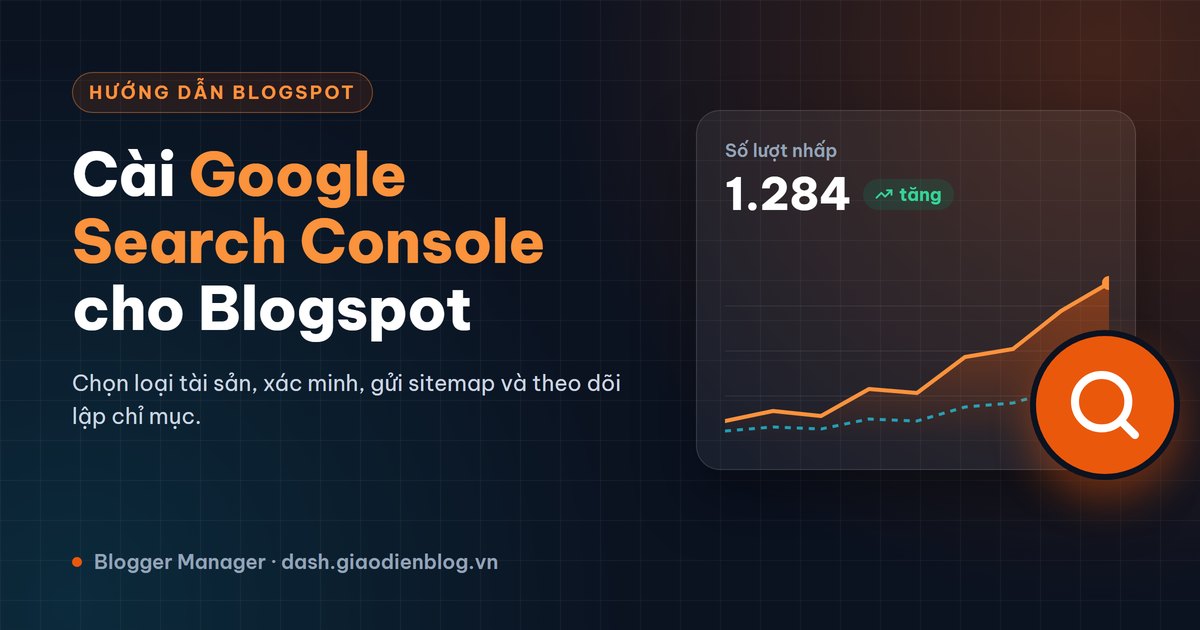
Bạn viết bài đều đặn trên Blogspot nhưng không biết Google đã ghi nhận blog của mình chưa, bài nào đang có người tìm thấy, bài nào bị bỏ sót? Câu trả lời nằm ở Google Search Console. Bài viết này hướng dẫn bạn cài đặt Google Search Console cho Blogspot từ đầu: chọn loại tài sản phù hợp, xác minh quyền sở hữu, gửi sơ đồ trang web, yêu cầu lập chỉ mục và đọc các báo cáo quan trọng. Các bước được viết cho người không rành kỹ thuật, bạn chỉ cần làm lần lượt theo thứ tự.
Google Search Console là gì và vì sao blog Blogspot cần nó?
Google Search Console là công cụ miễn phí của Google, giúp chủ trang web theo dõi cách trang của mình xuất hiện trên Google Tìm kiếm. Search Console không đưa blog lên top ngay lập tức, nhưng cho bạn biết những điều mà bạn không thể tự đoán:
- Google đã lập chỉ mục (index) những trang nào của blog, trang nào chưa và vì sao.
- Người dùng tìm từ khoá gì rồi bấm vào blog của bạn.
- Mỗi bài viết có bao nhiêu lượt hiển thị, lượt nhấp và đứng ở vị trí trung bình nào.
- Blog có lỗi gì khiến Google không đọc được nội dung, chẳng hạn bị robots.txt chặn.
Với blog bán hàng trên Blogspot, đây là nơi bạn biết khách hàng tìm sản phẩm của mình bằng cụm từ nào. Từ đó bạn có thể viết thêm bài và đặt tên sản phẩm sát hơn với nhu cầu tìm kiếm.
Bước 1: Chọn đúng loại tài sản cho blog Blogspot
Khi thêm trang web vào Search Console, bạn phải chọn một trong hai loại tài sản (property): Tài sản miền (Domain) và Tài sản là URL có tiền tố được định sẵn (URL prefix, thường gọi tắt là Tiền tố URL). Nhiều người chọn sai nhất ở bước này.
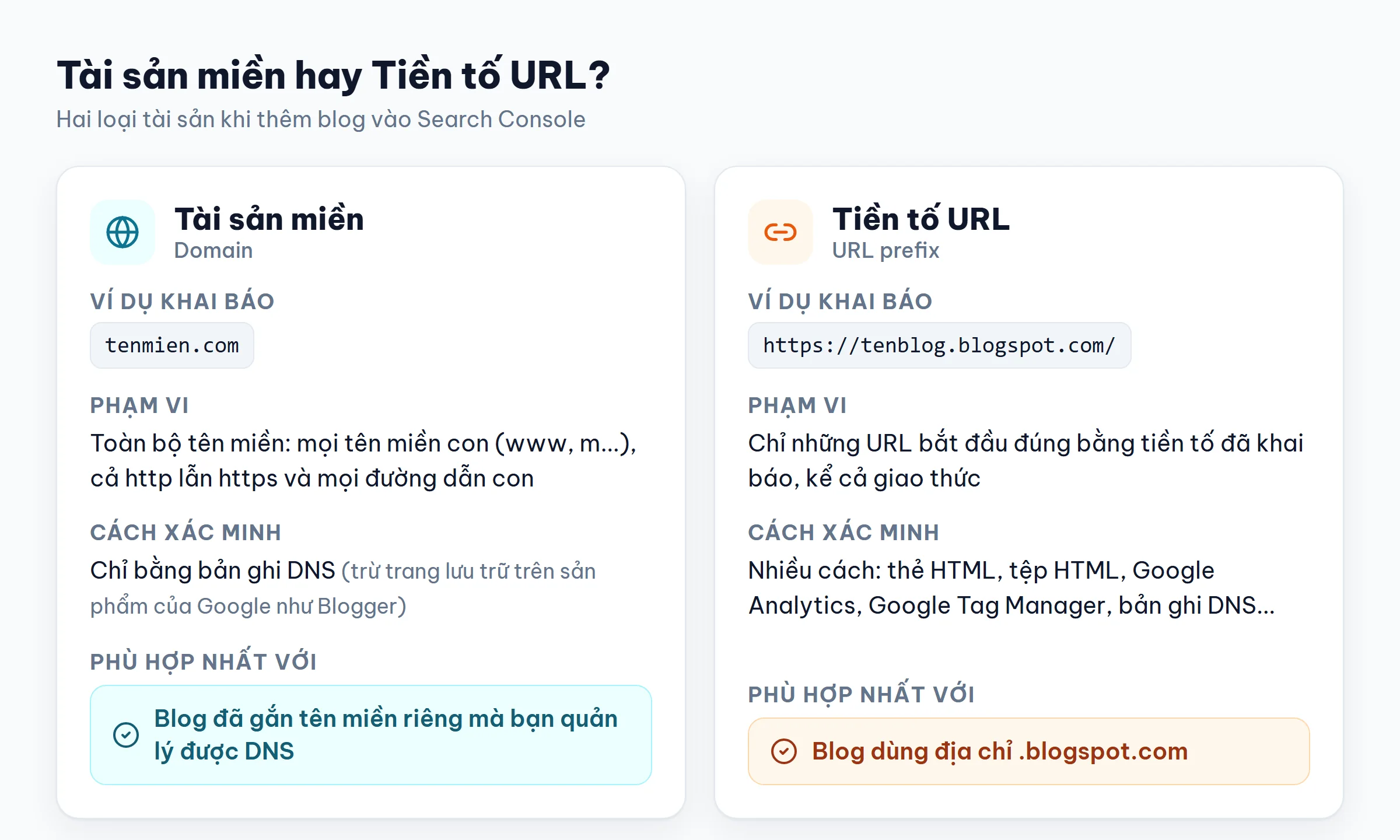
| Tiêu chí | Tài sản miền (Domain) | Tài sản Tiền tố URL (URL prefix) |
|---|---|---|
| Ví dụ khai báo | tenmien.com |
https://www.tenmien.com/ hoặc https://tenblog.blogspot.com/ |
| Phạm vi | Toàn bộ tên miền: mọi tên miền con (www, m...), cả http lẫn https và mọi đường dẫn con | Chỉ những URL bắt đầu đúng bằng tiền tố đã khai báo, kể cả giao thức |
| Cách xác minh | Chỉ xác minh bằng bản ghi DNS (trừ trang lưu trữ trên sản phẩm của Google như Blogger) | Nhiều cách: thẻ HTML, tệp HTML, Google Analytics, Google Tag Manager, bản ghi DNS... |
| Phù hợp nhất với | Blog đã gắn tên miền riêng mà bạn quản lý được DNS | Blog dùng địa chỉ .blogspot.com |
Blog dùng địa chỉ .blogspot.com
Bạn không sở hữu tên miền blogspot.com nên không thể sửa DNS của nó. Vì vậy hãy chọn Tiền tố URL và nhập đầy đủ địa chỉ blog, ví dụ https://tenblog.blogspot.com/.
Blog đã gắn tên miền riêng
Nên chọn Miền và nhập tên miền gốc, ví dụ tenmien.com (không có https://, không có www, không có đường dẫn). Một tài sản miền gom được cả www.tenmien.com lẫn tenmien.com, nên dữ liệu không bị chia nhỏ. Lưu ý tài sản miền không bao gồm tên miền cấp cao khác (ví dụ tenmien.vn là một tài sản riêng). Nếu bạn không vào được trang quản lý DNS (ví dụ tên miền do người khác giữ), hãy dùng Tiền tố URL với đúng địa chỉ blog đang chạy, thường là https://www.tenmien.com/.
Bước 2: Thêm blog vào Search Console
- Truy cập
search.google.com/search-consolevà đăng nhập bằng chính tài khoản Google đang quản lý blog trên Blogger. Nhờ vậy blog có thể được xác minh tự động. - Nếu đây là lần đầu dùng Search Console, màn hình chọn loại tài sản sẽ hiện ra ngay. Nếu đã có tài sản khác, mở bộ chọn tài sản ở góc trên bên trái rồi chọn + Thêm trang web (Add property).
- Chọn loại tài sản theo hướng dẫn ở Bước 1, nhập địa chỉ rồi bấm Tiếp tục.
Bước 3: Xác minh quyền sở hữu
Google cần chắc chắn bạn là chủ blog trước khi cho xem dữ liệu. Cách làm khác nhau tuỳ trường hợp.
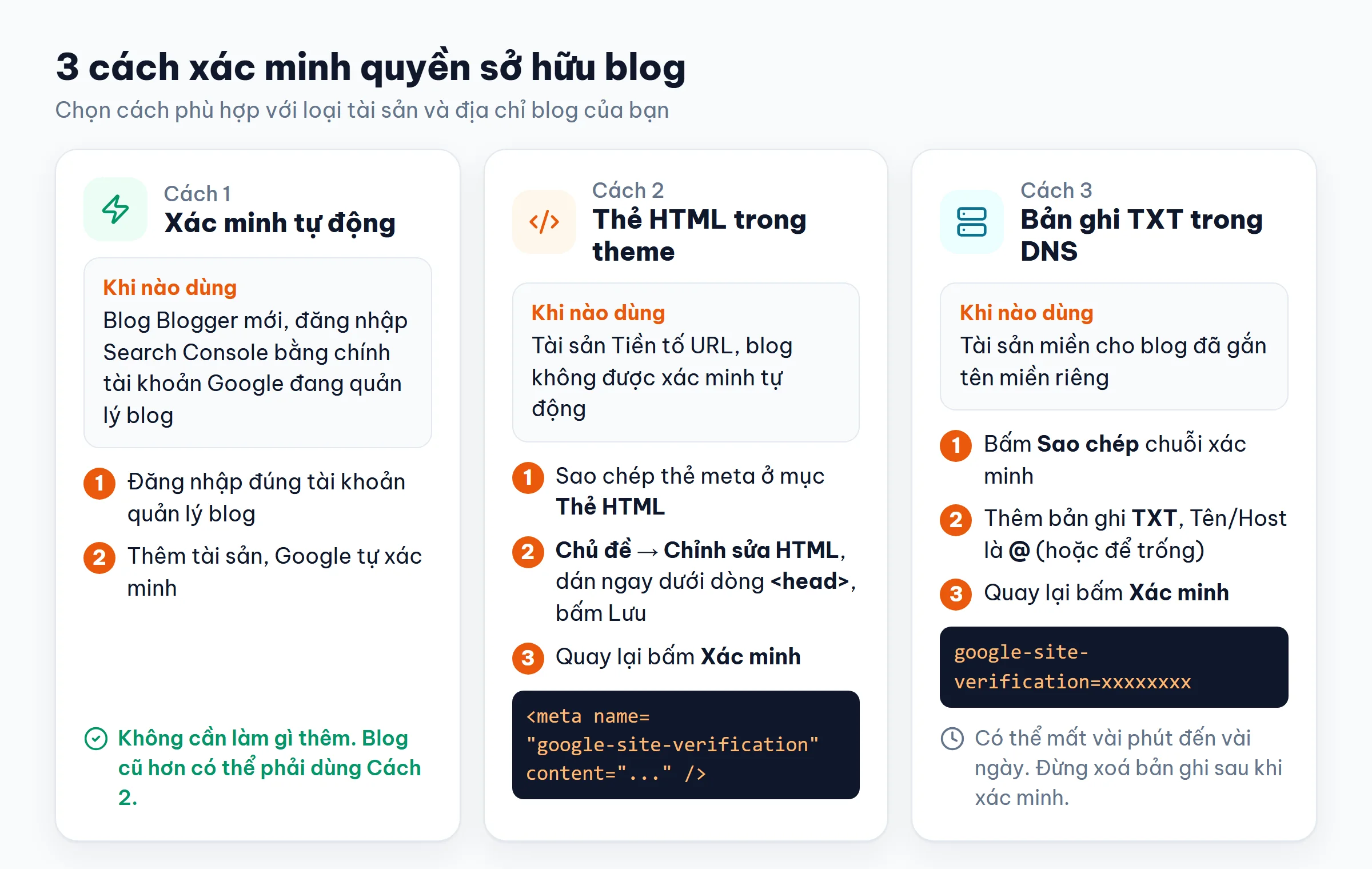
Cách 1: Xác minh tự động (blog Blogger, cùng tài khoản Google)
Theo tài liệu của Google, Blogger là trang do Google lưu trữ. Với các blog Blogger mới, nếu bạn đăng nhập Search Console bằng tài khoản đang quản lý blog thì tài sản sẽ được thêm và xác minh tự động, bạn không cần làm gì thêm. Blog cũ hơn có thể không được xác minh tự động và cần dùng thẻ HTML như Cách 2.
Cách 2: Dán thẻ HTML vào theme
Cách này dùng cho tài sản Tiền tố URL khi blog không được xác minh tự động.
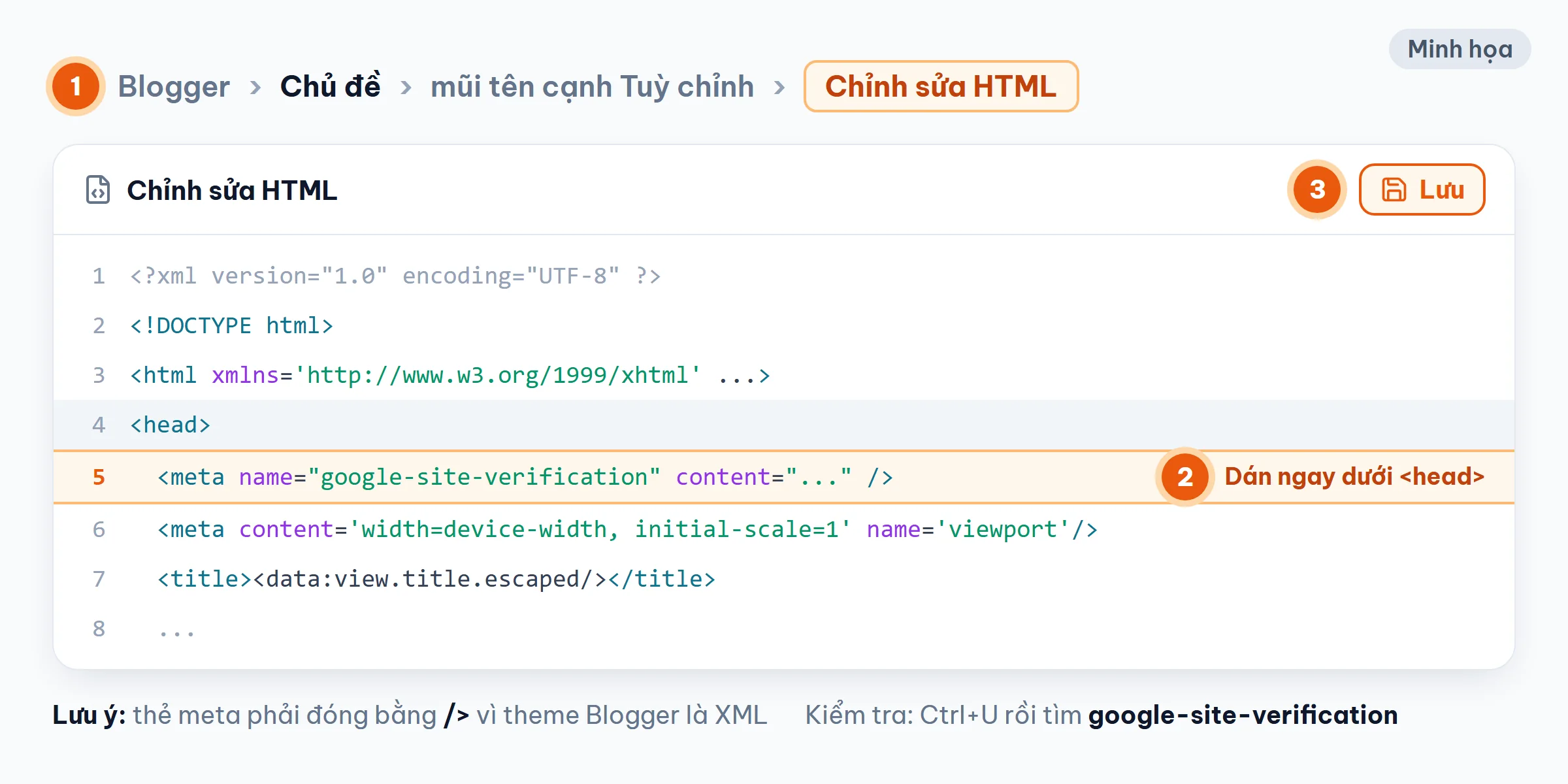
- Trong màn hình xác minh, mở mục Thẻ HTML (HTML tag) và sao chép đoạn mã dạng
<meta name="google-site-verification" content="..." />. - Mở Blogger, vào Chủ đề (Theme), bấm mũi tên cạnh nút Tuỳ chỉnh (Customize) rồi chọn Chỉnh sửa HTML (Edit HTML).
- Tìm thẻ
<head>ở đầu mã theme và dán thẻ meta vừa sao chép vào ngay bên dưới dòng<head>. - Bấm biểu tượng Lưu của trình chỉnh sửa.
- Mở trang chủ blog, xem mã nguồn trang (Ctrl+U), nhấn Ctrl+F tìm
google-site-verificationđể chắc chắn thẻ đã xuất hiện. - Quay lại Search Console và bấm Xác minh.
Lưu ý: theme Blogger là XML nên thẻ meta phải đóng đúng cú pháp (có /> ở cuối). Nếu Blogger báo lỗi khi lưu, hãy kiểm tra lại dấu ngoặc và dấu nháy.
Cách 3: Thêm bản ghi TXT vào DNS (tài sản miền cho tên miền riêng)
- Ở màn hình xác minh tài sản miền, Search Console hiển thị một chuỗi dạng
google-site-verification=xxxxxxxx. Bấm Sao chép. - Đăng nhập trang quản lý tên miền nơi bạn mua (hoặc nơi đang quản lý DNS, ví dụ Cloudflare).
- Thêm bản ghi mới theo bảng dưới đây rồi lưu lại.
| Loại bản ghi | Tên / Host | Giá trị | TTL |
|---|---|---|---|
| TXT | @ (hoặc để trống, tuỳ nhà cung cấp) |
google-site-verification=xxxxxxxx (dán nguyên chuỗi đã sao chép) |
Để mặc định |
- Quay lại Search Console và bấm Xác minh.
Nếu chưa xác minh được ngay thì cũng đừng lo. Theo tài liệu của Google, có thể mất từ vài phút đến vài ngày sau khi thêm bản ghi thì Google mới thấy được, và một số nhà cung cấp tên miền cần đến hai hoặc ba ngày mới bắt đầu phản hồi bản ghi mới. Nếu xác minh thất bại, hãy chờ một đến hai ngày rồi thử lại. Đừng xoá bản ghi TXT sau khi đã xác minh: Google yêu cầu giữ bản ghi này để duy trì trạng thái xác minh.
Bước 4: Kiểm tra cài đặt tìm kiếm trong Blogger
Trước khi gửi sơ đồ trang web, hãy vào Blogger, chọn Cài đặt (Settings) và kiểm tra vài mục sau.
Hiển thị với các công cụ tìm kiếm
Trong nhóm Quyền riêng tư, mục Hiển thị với các công cụ tìm kiếm phải được bật. Nếu mục này tắt, blog sẽ yêu cầu công cụ tìm kiếm không lập chỉ mục, và mọi thao tác trong Search Console gần như vô ích.
Bật mô tả tìm kiếm
Trong nhóm Thẻ meta, bật Bật mô tả tìm kiếm rồi nhập một đoạn mô tả ngắn, tự nhiên về blog. Sau khi bật, khi viết bài bạn sẽ thấy thêm ô Mô tả tìm kiếm trong phần cài đặt bài đăng. Google có thể dùng đoạn này làm phần mô tả dưới tiêu đề trong kết quả tìm kiếm, nhưng không bắt buộc phải dùng.
Robots.txt tuỳ chỉnh: hãy thật cẩn thận
Nhóm Trình thu thập thông tin và lập chỉ mục có các mục Bật robots.txt tùy chỉnh, Bật thẻ tiêu đề robot tùy chỉnh và Google Search Console. Theo trợ giúp của Blogger, nội dung robots.txt tuỳ chỉnh sẽ được gửi cho công cụ tìm kiếm thay cho robots.txt mặc định.
Robots.txt mặc định của Blogspot đã khá hợp lý: cho phép thu thập toàn bộ blog, chỉ chặn trang tìm kiếm nội bộ /search và /share-widget, đồng thời khai báo sẵn dòng Sitemap. Nếu không chắc mình đang làm gì, hãy để nguyên mặc định. Chỉ một dòng Disallow: / dán nhầm cũng đủ chặn Google đọc toàn bộ blog. Tương tự, đừng bật thẻ tiêu đề robot tuỳ chỉnh rồi tích chọn noindex khi chưa hiểu rõ tác dụng.
Bước 5: Gửi sơ đồ trang web (sitemap) lên Google Search Console
Blogger tự sinh sẵn sơ đồ trang web, bạn không cần tạo thủ công. Nên gửi hai tệp sau:
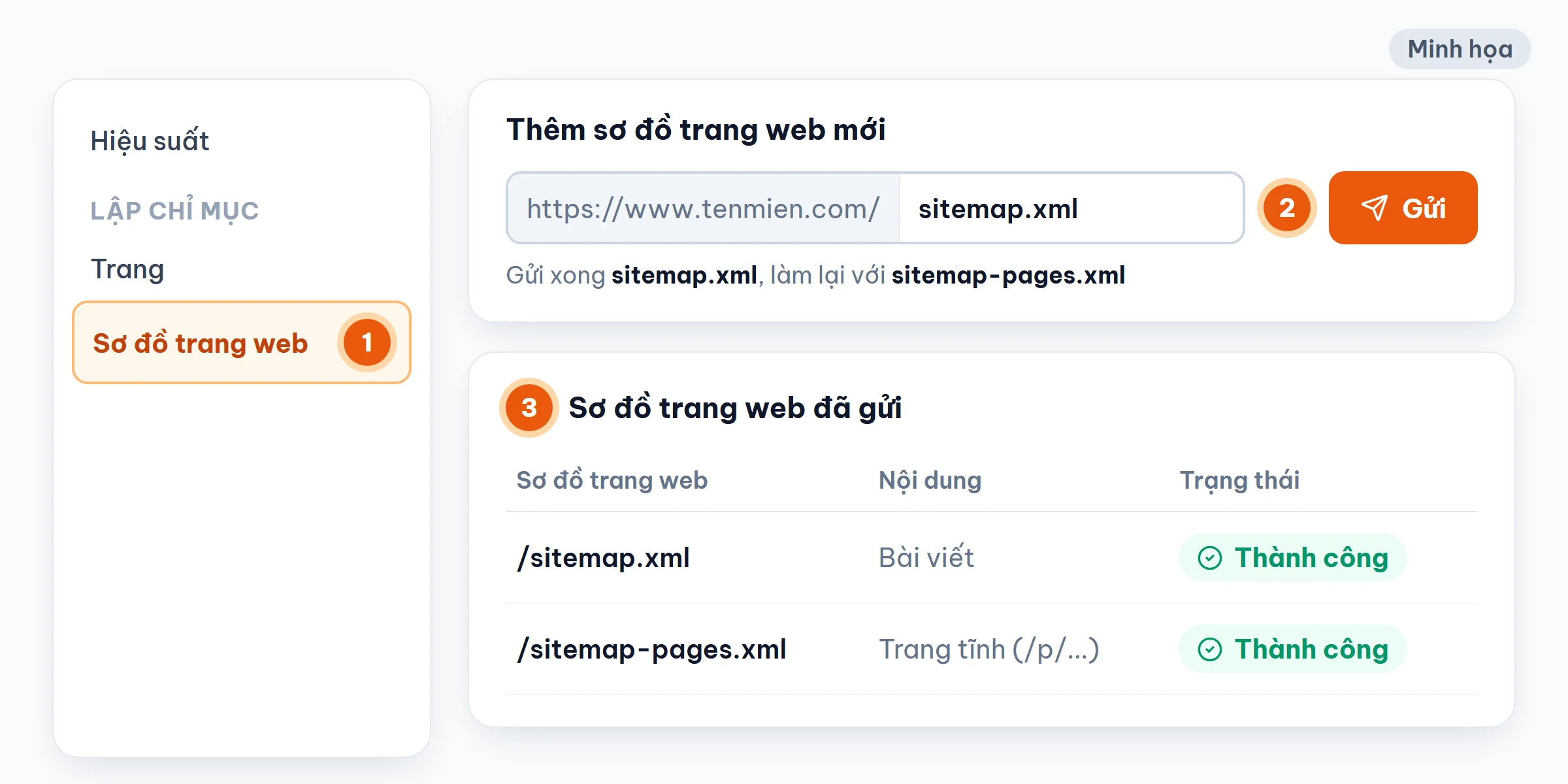
| Tệp | Nội dung |
|---|---|
sitemap.xml |
Danh sách bài viết (bài đăng) của blog |
sitemap-pages.xml |
Danh sách trang tĩnh (Giới thiệu, Liên hệ...) có địa chỉ dạng /p/... |
Cách gửi:
- Mở thử
https://địa-chỉ-blog/sitemap.xmltrên trình duyệt để chắc chắn tệp hiển thị được. - Trong Search Console, chọn đúng tài sản của blog.
- Ở menu bên trái, chọn Sơ đồ trang web (Sitemaps).
- Ở ô Thêm sơ đồ trang web mới, nhập địa chỉ sơ đồ trang web rồi bấm Gửi. Với tài sản Tiền tố URL, phần đầu địa chỉ blog thường đã có sẵn, bạn chỉ cần gõ
sitemap.xml. Với tài sản miền, hãy nhập đầy đủ, ví dụhttps://www.tenmien.com/sitemap.xml. - Làm lại với
sitemap-pages.xml.
Khi Google đọc được tệp, cột trạng thái sẽ hiện Thành công. Lưu ý rằng theo Google, sơ đồ trang web chỉ giúp Google phát hiện URL, không đảm bảo mọi URL trong đó đều được thu thập hay lập chỉ mục. Sơ đồ trang web cũng không tự chuyển giữa các tài sản, nên mỗi tài sản cần được gửi riêng.
Bước 6: Kiểm tra URL và yêu cầu lập chỉ mục
Khi vừa đăng bài mới hoặc sửa một bài quan trọng, bạn có thể báo cho Google biết:
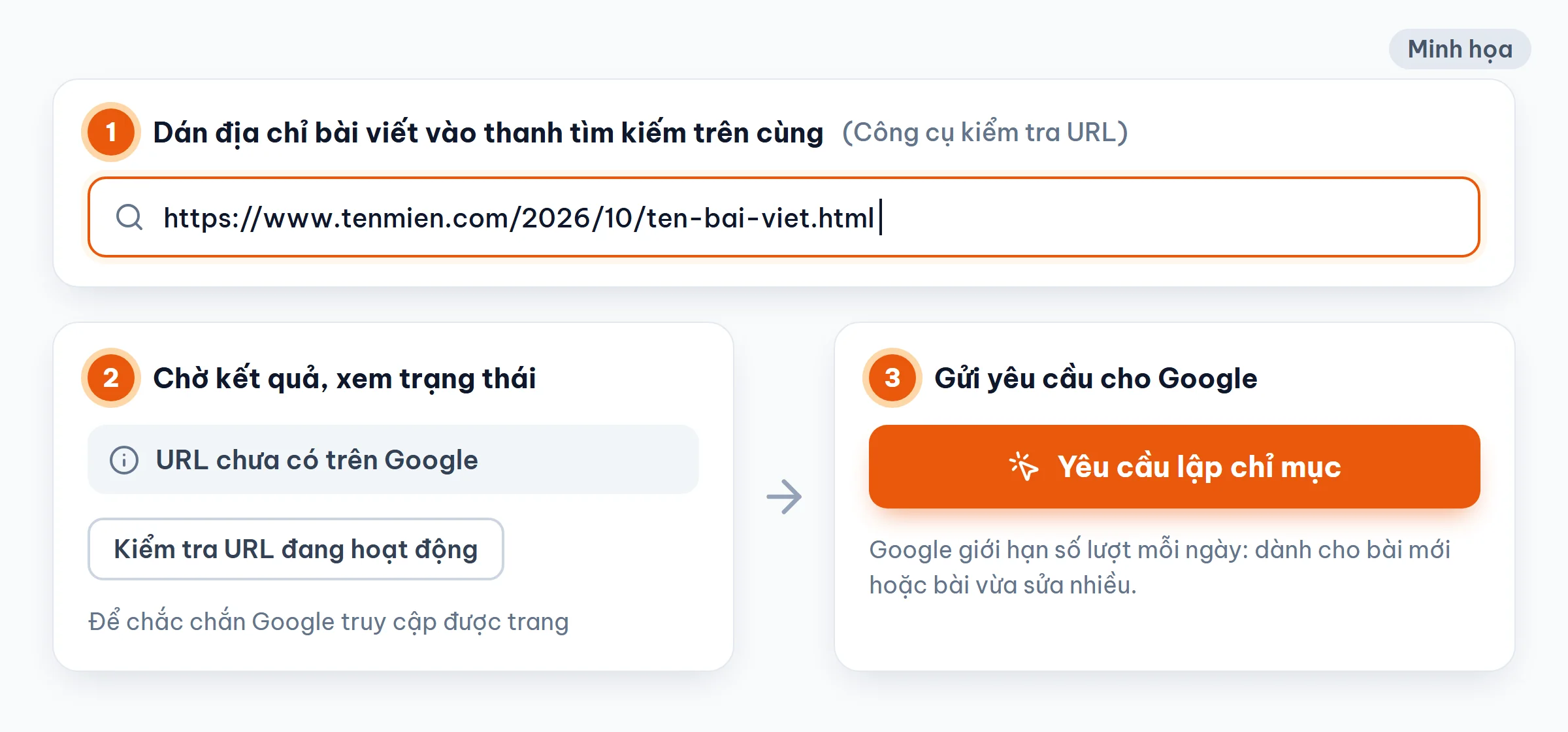
- Dán địa chỉ bài viết vào thanh tìm kiếm trên cùng của Search Console. Đây là Công cụ kiểm tra URL.
- Chờ kết quả. Nếu thấy URL chưa có trên Google, bấm Kiểm tra URL đang hoạt động (Test live URL) để chắc chắn Google truy cập được trang.
- Bấm Yêu cầu lập chỉ mục.
Google giới hạn số lượt yêu cầu lập chỉ mục mỗi ngày, nên hãy dành cho bài mới hoặc bài vừa sửa nhiều. Gửi đi gửi lại cùng một URL không giúp bài lên nhanh hơn.
Bước 7: Đọc báo cáo Hiệu suất và Lập chỉ mục trang
Báo cáo Hiệu suất
Mục Hiệu suất (Performance) có bốn chỉ số chính:
- Số lượt nhấp: số lần người dùng bấm vào blog từ kết quả tìm kiếm.
- Số lượt hiển thị: số lần blog xuất hiện trong kết quả tìm kiếm.
- CTR (tỷ lệ nhấp): lượt nhấp chia cho lượt hiển thị.
- Vị trí trung bình: vị trí trung bình của blog trong kết quả.
Mặc định báo cáo hiển thị dữ liệu 3 tháng vừa qua. Kéo xuống dưới, thẻ Cụm từ tìm kiếm cho biết người dùng gõ gì, thẻ Trang cho biết bài nào hút khách. Một mẹo hay là tìm những bài có lượt hiển thị cao nhưng CTR thấp, rồi viết lại tiêu đề và mô tả tìm kiếm cho hấp dẫn hơn. Dữ liệu của mấy ngày gần nhất có thể còn tạm thời và thay đổi trong vài giờ sau.
Báo cáo Lập chỉ mục trang
Mục Trang trong nhóm Lập chỉ mục cho biết bao nhiêu URL Đã lập chỉ mục và Không được lập chỉ mục, kèm lý do. Blog Blogspot thường gặp các trạng thái sau:
- Trang thay thế có thẻ chính tắc thích hợp: thường là các địa chỉ có đuôi
?m=1(phiên bản di động của Blogger) trỏ về bản chính. Trường hợp này bình thường, không cần sửa. - URL bị tệp robots.txt chặn: thường là các trang dưới
/search(trang nhãn, tìm kiếm nội bộ) do robots.txt mặc định chặn. Cũng bình thường, trừ khi bạn thấy bài viết thật nằm trong danh sách này. - Đã phát hiện thấy – hiện chưa được lập chỉ mục và Đã thu thập dữ liệu – hiện chưa được lập chỉ mục: Google đã biết đến trang nhưng chưa đưa vào chỉ mục. Hãy cải thiện chất lượng nội dung, thêm liên kết nội bộ tới bài đó và kiên nhẫn chờ.
Google mất bao lâu để lập chỉ mục blog?
Không có con số cố định. Theo tài liệu về Công cụ kiểm tra URL, việc lập chỉ mục thường chỉ mất khoảng một ngày nhưng đôi khi lâu hơn nhiều, và sau khi yêu cầu lập chỉ mục có thể mất đến một hoặc hai tuần. Blog mới, ít bài và chưa có liên kết từ nơi khác thường được lập chỉ mục chậm hơn.
Lỗi thường gặp và cách khắc phục
Không xác minh được bằng thẻ HTML
Nguyên nhân hay gặp là dán thẻ sai vị trí (ngoài <head>), quên bấm Lưu theme, hoặc khai báo tài sản bằng http:// trong khi blog chạy https://. Hãy kiểm tra xem mã nguồn trang chủ có chứa google-site-verification không, rồi tạo lại tài sản với đúng địa chỉ blog đang dùng.
Đã thêm bản ghi TXT nhưng vẫn báo thất bại
Bản ghi DNS mới cần thời gian để Google nhìn thấy. Kiểm tra xem bạn có dán thiếu ký tự không, hoặc có nhập Host là tên miền đầy đủ trong khi nhà cung cấp tự thêm đuôi tên miền hay không. Chờ một đến hai ngày rồi bấm Xác minh lại.
Sơ đồ trang web báo "Không thể tìm nạp"
Kiểm tra xem địa chỉ đã gửi có mở được trên trình duyệt không, mục Hiển thị với các công cụ tìm kiếm có đang bật không, và robots.txt tuỳ chỉnh (nếu có) có chặn nhầm không. Google tuân theo robots.txt khi tải sơ đồ trang web, nên sơ đồ bị chặn sẽ không tìm nạp được.
Đổi sang tên miền riêng nhưng không thấy dữ liệu
Dữ liệu của địa chỉ .blogspot.com cũ nằm trong tài sản cũ. Sau khi gắn tên miền riêng, bạn cần thêm tài sản mới cho tên miền đó, xác minh rồi gửi lại sơ đồ trang web.
Câu hỏi thường gặp
Google Search Console có mất phí không?
Không. Google Search Console là công cụ miễn phí.
Blog .blogspot.com có dùng được tài sản miền không?
Không thực tế, vì bạn không quản lý DNS của blogspot.com. Hãy dùng tài sản Tiền tố URL.
Đã có tài sản cũ cho blogspot.com, khi gắn tên miền riêng có cần xoá không?
Không cần. Bạn cứ giữ tài sản cũ để xem dữ liệu lịch sử và thêm tài sản mới cho tên miền riêng.
Có cần gửi lại sitemap mỗi khi đăng bài mới không?
Không. Sơ đồ trang web của Blogger tự cập nhật khi bạn đăng bài, và Google sẽ đọc lại định kỳ. Bạn chỉ cần dùng Công cụ kiểm tra URL cho những bài muốn được chú ý sớm.
Cài đặt Google Search Console cho Blogspot có giúp blog lên top không?
Không trực tiếp. Search Console là công cụ theo dõi và phát hiện lỗi. Thứ hạng phụ thuộc vào chất lượng nội dung và trải nghiệm người đọc, nhưng nhờ dữ liệu từ Search Console bạn sẽ biết nên tối ưu bài nào trước.
Lời kết
Phần lớn các bước cài đặt Google Search Console cho Blogspot làm xong trong một buổi. Riêng xác minh bằng DNS có thể phải chờ thêm vài ngày. Hãy làm đủ các bước: chọn đúng loại tài sản, xác minh, kiểm tra cài đặt tìm kiếm trong Blogger, gửi sitemap.xml và sitemap-pages.xml, rồi ghé báo cáo Hiệu suất đều đặn để theo dõi.
Nếu bạn quản lý nhiều bài viết hoặc sản phẩm trên Blogspot, extension Chrome Blogger Manager giúp bạn làm việc với blog như một trang quản trị bán hàng: quản lý bài viết và sản phẩm, sửa mô tả tìm kiếm cho từng bài và thiết lập SEO cho trang danh mục (nhãn) ngay trong một giao diện. Bạn cũng có thể xem kho theme Blogspot bán hàng tại dash.giaodienblog.vn nếu đang tìm một giao diện gọn gàng, sẵn sàng cho việc bán hàng.
Quản lý Blogspot như trang admin bán hàng
Extension Blogger Manager miễn phí: đăng sản phẩm, sửa mô tả SEO, SEO danh mục, nhận đơn hàng ngay trong trình duyệt.